

Introducción
En un mundo cada vez más conectado, el acceso a Internet se ha convertido en un componente clave de las operaciones empresariales. Sin embargo, esta conexión continua presenta desafíos importantes para las empresas, que deben equilibrar la necesidad de proporcionar herramientas de trabajo eficaces con la necesidad de mantener la productividad y la ciberseguridad. Entre las numerosas plataformas online disponibles, YouTube representa un recurso tan útil como potencialmente problemático.
YouTube, con su vasta variedad de contenido en video, puede ser una fuente inestimable de información y formación para los empleados. Sin embargo, el acceso ilimitado a YouTube puede provocar distracciones significativas, reduciendo la productividad de los trabajadores. Además, los videos no supervisados pueden suponer una amenaza para la seguridad al contener malware o contenido inapropiado. Por último, el streaming de video consume una gran cantidad de ancho de banda, lo que puede ralentizar toda la red corporativa.
Ante estos desafíos, muchas empresas deciden implementar medidas para bloquear YouTube dentro de su red. Esta guía práctica explorará las diversas motivaciones detrás de esta decisión y ofrecerá una visión detallada de los métodos disponibles para implementar un bloqueo de YouTube de manera eficaz, garantizando al mismo tiempo un equilibrio entre seguridad, productividad y bienestar de los empleados.

Protección DNS de última generación, totalmente basada en la nube y en la inteligencia artificial, fácil de activar.
Productividad
El acceso sin restricciones a YouTube dentro de una empresa puede afectar negativamente la productividad de los empleados. Si bien algunos contenidos de video pueden ser útiles para el trabajo, la mayoría de los videos en YouTube están diseñados para entretener y pueden distraer fácilmente a los trabajadores. Una breve pausa para ver un video puede convertirse rápidamente en minutos u horas de tiempo perdido. Los estudios han demostrado que la procrastinación relacionada con el uso de Internet es un problema común en muchos lugares de trabajo, lo que provoca una reducción general de la productividad. Al implementar un bloqueo de YouTube, las empresas pueden ayudar a los empleados a concentrarse mejor en sus tareas, mejorando la eficiencia y los resultados del trabajo.
Protección DNS de última generación, totalmente basada en la nube y en la inteligencia artificial, fácil de activar.
Seguridad
Además de la pérdida de productividad, el acceso a YouTube puede suponer un riesgo significativo para la seguridad informática corporativa. YouTube aloja una enorme cantidad de contenido generado por usuarios, gran parte del cual no está verificado ni monitoreado en busca de amenazas. Algunos videos pueden contener enlaces a sitios web maliciosos o fomentar la descarga de software malicioso. Además, los anuncios en YouTube a veces pueden contener malware. Al implementar un bloqueador de YouTube, las empresas pueden reducir el riesgo de infecciones de malware y otras amenazas de seguridad, protegiendo así la información sensible y la integridad de la red corporativa.
Gestión del ancho de banda
El streaming de video requiere una cantidad significativa de ancho de banda. En un entorno empresarial, donde muchas actividades esenciales dependen de una conexión a Internet rápida y estable, el uso intensivo de YouTube puede congestionar la red, ralentizando operaciones críticas. Esto es especialmente problemático durante las horas de mayor actividad, cuando muchos empleados pueden estar intentando acceder a contenido de video al mismo tiempo. Con un bloqueo de YouTube, las empresas pueden garantizar que el ancho de banda disponible se utilice de manera eficiente para apoyar las tareas de trabajo importantes, mejorando así el rendimiento general de la red.
Bloquear YouTube dentro de la red corporativa no es solo una cuestión de control, sino una medida estratégica para mejorar la productividad, garantizar la seguridad informática y optimizar el uso del ancho de banda. Cada empresa debe evaluar cuidadosamente sus necesidades específicas y considerar los posibles beneficios de esta decisión, teniendo en cuenta también la posible necesidad de acceso a YouTube para fines empresariales legítimos.
Protección DNS de última generación, totalmente basada en la nube y en la inteligencia artificial, fácil de activar.
¿Cómo puedo implementar un bloqueo de Youtube en Mikrotik?
El filtrado de contenido en MikroTik le permite bloquear o restringir el acceso a sitios web o tipos de contenido específicos en su red. Esto puede ser especialmente útil en entornos corporativos o educativos para evitar el acceso a sitios inapropiados o que distraigan. Usaremos Youtube como ejemplo de contenido a filtrar.
Paso 1: Acceder a MikroTik a través de Winbox
Inicie Winbox y conéctese a su dispositivo MikroTik ingresando su dirección IP o MAC, nombre de usuario y contraseña.
Utilizaremos una lista de direcciones para agrupar los dominios que queremos bloquear.
- Vaya a IP > Firewall y seleccione la pestaña Address Lists.
- Haga clic en + para agregar una nueva entrada.
En la ventana que se abre, ingrese un nombre para la lista, como blocklist, en el campo List
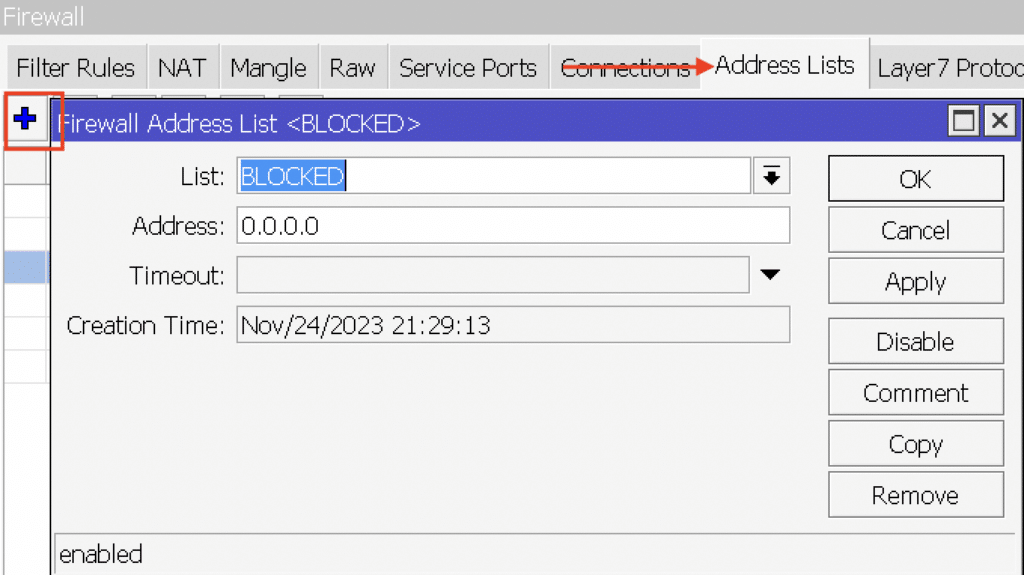
Paso 2: Crear una lista de direcciones.
En el campo Address, ingrese la dirección IP de Youtube. Encontrar la dirección IP exacta de un sitio como Youtube puede ser complejo, ya que utilizan varias direcciones IP. Para este ejemplo, puede utilizar una dirección IP conocida de Youtube, pero para un bloqueo más eficaz puede que necesite agregar más entradas.
Puede automatizar esta búsqueda utilizando la función “content” dentro de la pestaña avanzada de las reglas del firewall, como se muestra. Haga clic en OK para guardar la entrada.
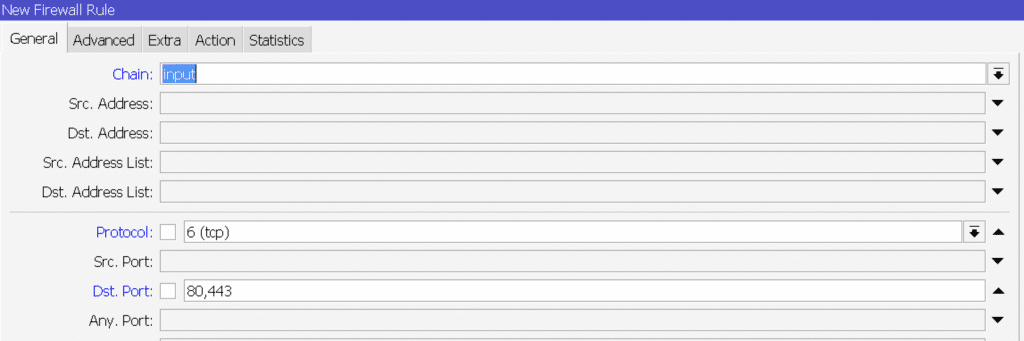
Paso 3: Crear una regla de firewall
Ahora que tenemos una lista de direcciones con sitios a bloquear, podemos crear una regla de firewall para bloquear efectivamente el tráfico.
- Aún en IP > Firewall, vaya a la pestaña Filter Rules.
- Haga clic en + para agregar una nueva regla.
- En la pestaña General, seleccione forward en el menú desplegable Chain.
- Cambie a la pestaña Advanced y haga clic en el botón … junto a Src. Address List. Seleccione la blocklist que creó anteriormente.
- En la pestaña Action, selecciona drop en el menú desplegable Action. Esto bloqueará efectivamente el tráfico hacia las direcciones especificadas.
- Haz clic en OK para guardar la regla.
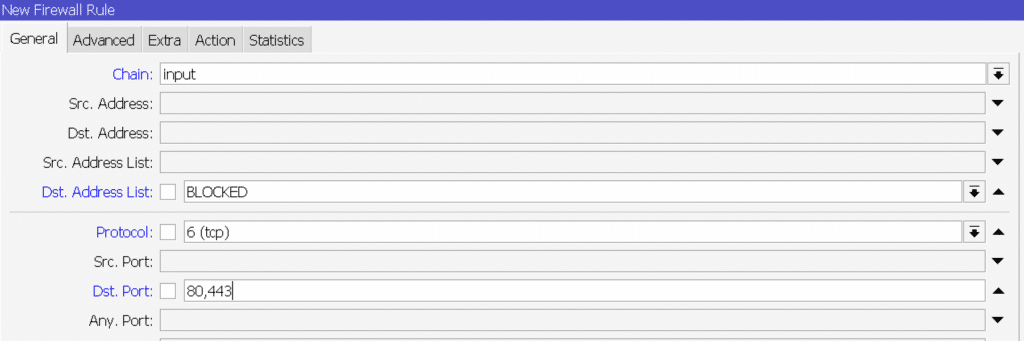
IMPORTANTE: Recuerda que la regla que “alimenta” la lista de bloqueo debe colocarse por encima de la lista de bloqueo.
Protección DNS de última generación, totalmente basada en la nube y en la inteligencia artificial, fácil de activar.
Paso 4: Probar el filtrado
Después de configurar la regla, prueba el filtrado intentando acceder a Youtube desde un dispositivo de tu red. Si hiciste todo correctamente, no deberías poder llegar a la popular red social.
Consideraciones adicionales.
Actualización de la lista de direcciones: Youtube y otros sitios web grandes cambian de dirección IP con frecuencia; por lo tanto, es posible que debas actualizar tu lista de direcciones regularmente.
Rendimiento: llevar el control y filtrar el tráfico de red puede afectar el rendimiento de tu dispositivo MikroTik, especialmente en redes con muchos usuarios o tráfico elevado.
Y considera otro factor: tendrás que replicar estas reglas para cualquier sitio o plataforma que quieras bloquear o restringir.
En realidad, hacer filtrado de contenido en Mikrotik utilizando únicamente sus recursos internos es una tarea poco práctica.
Por eso te recomiendo “casar” Mikrotik con el servicio Flashstart
FlashStart analiza las solicitudes DNS (Domain Name System) realizadas por los dispositivos de tu red y las compara con una amplia base de datos de URLs y dominios clasificados por categoría (por ejemplo, sitios para adultos, apuestas, malware, etc.). Si una solicitud coincide con un sitio de las categorías bloqueadas, FlashStart impide el acceso a ese sitio. El servicio ofrece una configuración flexible, que permite a los administradores elegir qué categorías de contenido bloquear.
Ten en cuenta que, en comparación con el párrafo anterior, aquí estamos ante un mundo completamente diferente: aquí un “cerebro” virtual gestiona las listas de contenido a bloquear, sin necesidad de ningún mantenimiento de las reglas de filtrado de contenido.
Además (algo que no hay que subestimar), Flashstart libera completamente a la CPU del Mikrotik de cualquier carga.
Protección DNS de última generación, totalmente basada en la nube y en la inteligencia artificial, fácil de activar.
Cómo configurar FlashStart en MikroTik
Para usar FlashStart con un dispositivo MikroTik, debes configurar tu router para que utilice los servidores DNS de FlashStart. Así es como se hace:
Paso 1: Regístrate en FlashStart
Visita el sitio web de FlashStart y elige el plan que mejor se adapte a tus necesidades.
Si estás leyendo esto, tienes un cupón disponible para probarlo gratis durante un mes. ¡Te sugiero que empieces con eso!
Completa el proceso de registro y configuración, durante el cual recibirás información sobre los servidores DNS de FlashStart que debes usar.
Paso 2: Configura MikroTik para usar FlashStart
- Accede a MikroTik mediante Winbox: Inicia Winbox y conéctate a tu router MikroTik.
- Configura los servidores DNS de FlashStart (no entraré en detalle porque quiero que accedas a ellos solo después de crear la cuenta… son dos direcciones IP)
- Ve a IP > DNS en la lista de opciones.
- En el campo Servers, introduce las direcciones IP de los servidores DNS proporcionados por FlashStart.
- Asegúrate de que la opción Allow Remote Requests esté deshabilitada para evitar solicitudes DNS no autorizadas a través de tu router.
- Aplica los cambios: Haz clic en Apply y luego en OK para guardar los cambios.
Paso 3: Configuración adicional y monitoreo
Configuración en FlashStart: Accede al panel de control de FlashStart para configurar más a fondo las políticas de filtrado, como seleccionar categorías de sitios a bloquear, crear listas blancas o negras personalizadas y establecer horarios de filtrado.
Monitoreo e informes: Utiliza el panel de control de FlashStart para supervisar la actividad de navegación y recibir informes sobre los intentos de acceso a sitios bloqueados o eventos de seguridad.
Paso 4: Evitar la evasión del DNS
Llegados a este punto, para una persona promedio, evadir los filtros DNS de Flashstart sigue siendo sencillo.
Bastará con sustituir el DNS entregado por DHCP por otros (como los de Google) para eludir la protección.
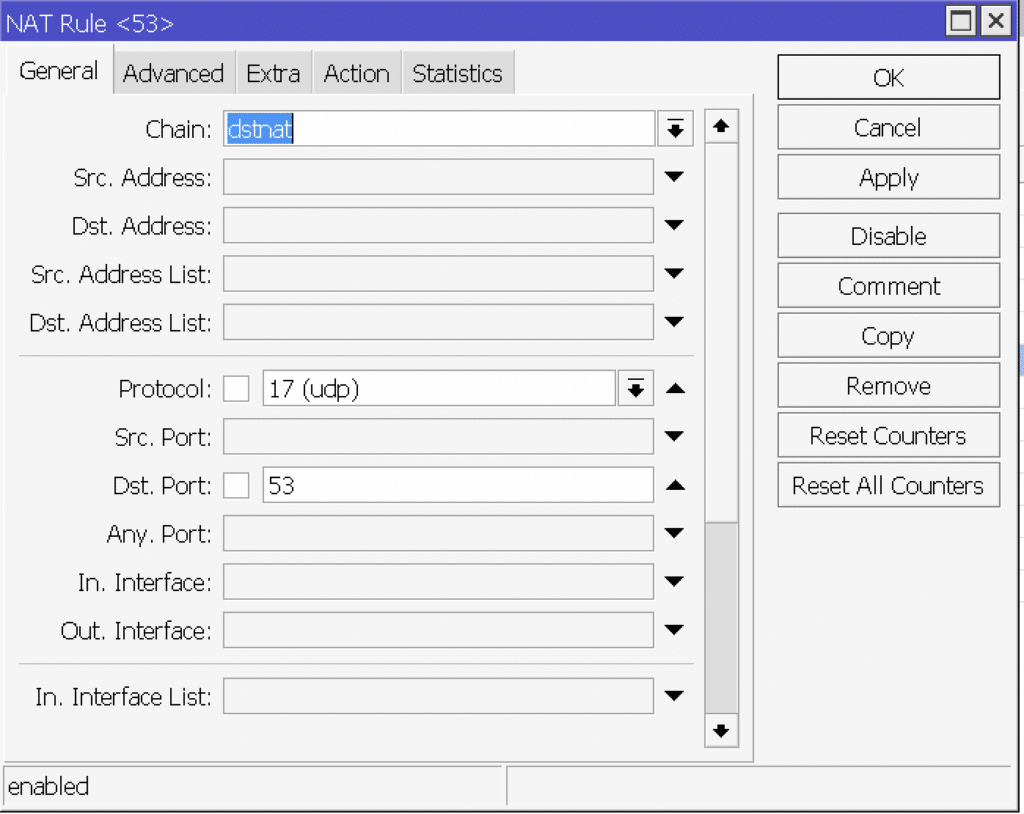
Sin embargo, si configuras las siguientes reglas NAT, evitarás este problema.
- Ve a IP->FIREWALL->NAT.
- Crea una nueva regla con la tecla +
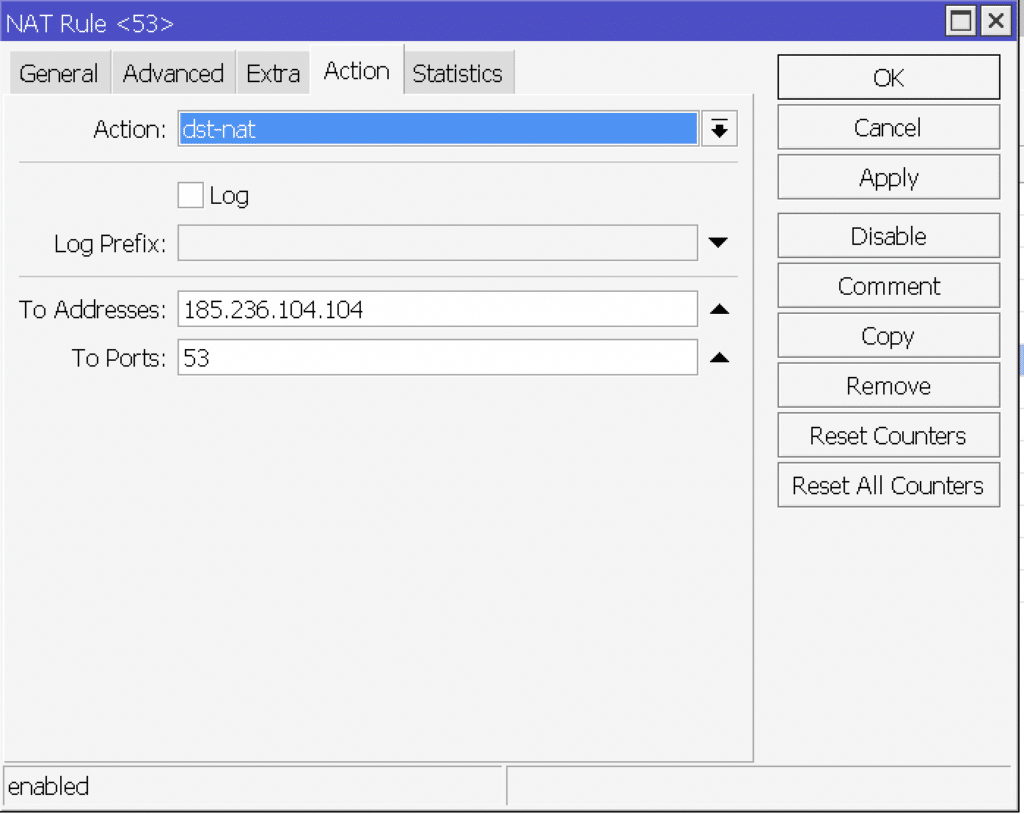
- Configura CHAIN dst-nat, protocolo TCP, dst-port 53 y en action establece la acción dst-nat.
- En el campo to addresses, indica la dirección IP de uno de los DNS proporcionados por Flashstart y en el campo to ports el valor 53.
- Ahora replica esta misma regla (también puedes usar la tecla COPY) pero cambiando el protocolo a UDP.
De esta forma, has creado reglas que recogen todas las solicitudes DNS provenientes del Mikrotik y, sin importar el destino original, las reenvían a Flashstart.
Llegados a este punto, desde la interfaz de Flashstart, puedes decidir bloquear con simples marcas todo lo que desees, incluyendo, precisamente, Youtube. Además, podrás bloquear tanto el acceso web como el de las aplicaciones móviles, actuando así también sobre los dispositivos móviles.
Protección DNS de última generación, totalmente basada en la nube y en la inteligencia artificial, fácil de activar.
Ten en cuenta que este razonamiento que he expuesto sobre Youtube puede extenderse a cualquier plataforma o sitio web, para que comprendas hasta qué punto puedes personalizar el acceso al contenido de cada uno de tus clientes, incluso trabajando con grupos de usuarios.
La “fusión” entre Mikrotik y Flashstart representa así una de las herramientas de filtrado de contenido más potentes que se pueden encontrar en el mercado.
Protección DNS de última generación, totalmente basada en la nube y en la inteligencia artificial, fácil de activar.
Puedes activar la protección de FlashStart® Cloud en cualquier tipo de Router y Firewall para proteger equipos de escritorio, dispositivos móviles y dispositivos IoT en redes locales.