

Introduzione
In un mondo sempre più interconnesso, l’accesso a Internet è diventato una componente essenziale per le attività aziendali. Tuttavia, questa connessione continua pone sfide significative per le organizzazioni, che devono bilanciare l’esigenza di fornire strumenti di lavoro efficaci con la necessità di mantenere alti i livelli di produttività e cibersicurezza. Tra le numerose piattaforme online disponibili, YouTube rappresenta una risorsa utile ma al contempo potenzialmente problematica.
YouTube, grazie al suo vasto catalogo di contenuti video, può rivelarsi una preziosa fonte di informazione e formazione per i dipendenti. Ciononostante, un accesso illimitato rischia di causare forti distrazioni, riducendo l’efficienza lavorativa. Inoltre, la fruizione di video non supervisionati può esporre la rete a rischi informatici veicolando malware o contenuti inappropriati. Infine, lo streaming video richiede un notevole consumo di banda, con il rischio di rallentare l’intera infrastruttura aziendale.
Di fronte a queste criticità, molte aziende scelgono di implementare soluzioni per applicare il blocco di YouTube all’interno della propria rete. Questa guida pratica esplorerà le ragioni alla base di questa scelta e fornirà una panoramica dettagliata sulle modalità per bloccare YouTube in modo efficace, garantendo un equilibrio ideale tra sicurezza, produttività e continuità operativa.
Produttività
L’accesso non regolamentato a YouTube in azienda può incidere negativamente sulla produttività. Sebbene alcuni video possano avere uno scopo formativo, la maggior parte dei contenuti è progettata per l’intrattenimento e può facilmente distrarre il personale. Una breve pausa per guardare un video può rapidamente trasformarsi in decine di minuti o ore di lavoro perse. Gli studi dimostrano che la procrastinazione legata all’uso di Internet è una causa diffusa di calo dell’efficienza nei luoghi di lavoro. Impostando il blocco di YouTube, le aziende aiutano i dipendenti a mantenere il focus sulle proprie attività, migliorando i risultati e le performance complessive.
Sicurezza informatica
Oltre alla perdita di produttività, l’accesso a YouTube può comportare rischi concreti per la sicurezza IT aziendale. La piattaforma ospita un’enorme quantità di contenuti generati dagli utenti, molti dei quali non verificati. Alcuni video possono contenere link a siti malevoli o incentivare il download di software compromessi. Inoltre, i banner pubblicitari presenti su YouTube possono talvolta veicolare minacce informatiche (malvertising). L’implementazione di un filtro consente di ridurre la superficie di attacco e prevenire infezioni da malware, proteggendo i dati sensibili e la rete aziendale.
Gestione della banda di rete
Lo streaming video ad alta definizione richiede una quantità di banda considerevole. In un contesto aziendale in cui i processi critici dipendono da una connessione veloce e stabile, un uso intensivo di YouTube rischia di congestionare la rete, rallentando le operazioni quotidiane. Questo problema si accentua nelle ore di punta, quando più utenti accedono contemporaneamente a contenuti multimediali. Applicando il blocco di YouTube, le aziende assicurano che la banda disponibile venga utilizzata prioritariamente per le attività lavorative fondamentali.
Limitare l’accesso a YouTube all’interno della rete aziendale non è una mera misura di controllo, ma una strategia volta a ottimizzare la produttività, garantire la sicurezza informatica e razionalizzare l’uso della banda. Ogni organizzazione dovrebbe valutare le proprie esigenze specifiche, considerando anche le eventuali eccezioni per chi necessita di accedere a YouTube per ragioni di lavoro.
Come implementare il blocco di YouTube su MikroTik?
Il filtraggio dei contenuti su dispositivi MikroTik consente di bloccare o limitare l’accesso a determinati siti web o categorie direttamente dal router. Utilizzeremo YouTube come esempio pratico per mostrare la procedura di configurazione.
Passo 1: Accedere a MikroTik tramite WinBox
Avvia WinBox e connettiti al tuo dispositivo MikroTik inserendo l’indirizzo IP (o MAC address), il nome utente e la password.
Utilizzeremo un elenco di indirizzi (Address List) per raggruppare i domini da bloccare.
- Spostati su IP > Firewall e seleziona la scheda Address Lists.
- Fai clic su + per aggiungere una nuova voce.
Nella finestra che si apre, inserisci un nome per la lista (ad esempio, blocklist) nel campo List.
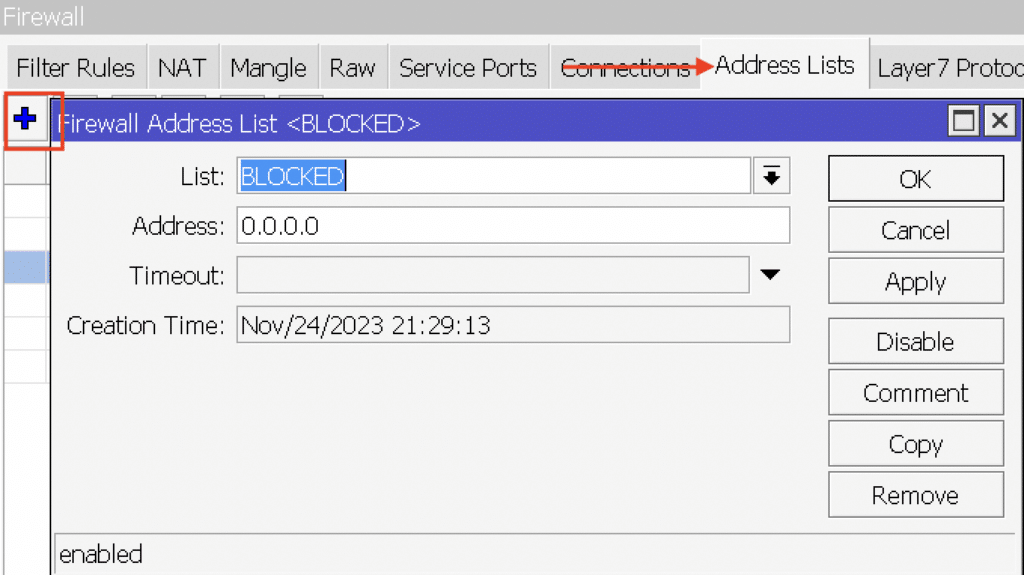
Passo 2: Creare l’Address List
Nel campo Address inserisci l’indirizzo IP di YouTube. Individuare l’indirizzo IP esatto di una piattaforma complessa come YouTube può rivelarsi difficile poiché utilizza molteplici IP e reti di distribuzione (CDN). Per questo esempio puoi inserire un IP noto, ma per un blocco completo sarà necessario aggiungere più voci.
È possibile automatizzare questa ricerca utilizzando la funzione “content” nella scheda Advanced delle regole firewall. Fai clic su OK per salvare la voce.
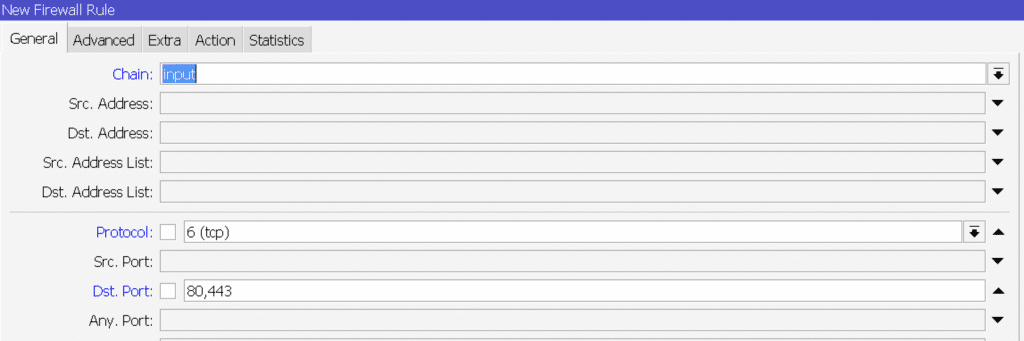
Passo 3: Creare la regola di Firewall
Ora che la lista contiene i riferimenti dei siti da bloccare, è possibile creare la regola di firewall vera e propria per intercettare il traffico.
- Sempre da IP > Firewall, seleziona la scheda Filter Rules.
- Fai clic su + per aggiungere una nuova regola.
- Nella scheda General, seleziona forward dal menu a tendina Chain.
- Spostati sulla scheda Advanced e, nel campo Dst. Address List, seleziona la blocklist creata in precedenza.
- Nella scheda Action, seleziona drop dal menu a tendina Action per bloccare il traffico verso quegli indirizzi.
- Fai clic su OK per salvare la regola.
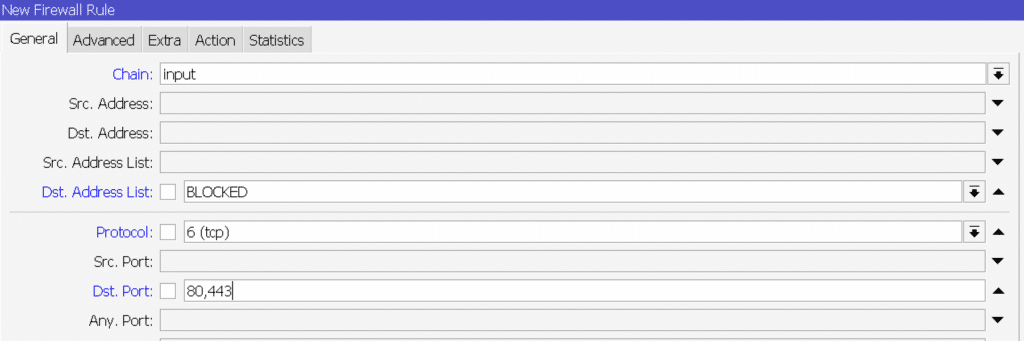
IMPORTANTE: Ricorda che la regola che alimenta l’Address List deve essere posizionata al di sopra della regola di blocco nella lista delle Filter Rules.
Passo 4: Verificare il funzionamento del filtro
Dopo aver salvato la regola, verifica l’efficacia del blocco provando ad accedere a YouTube da un dispositivo connesso alla rete. Se la configurazione è corretta, l’accesso alla piattaforma risulterà impossibile.
Considerazioni aggiuntive:
Aggiornamento degli indirizzi: YouTube e i grandi servizi web modificano costantemente i propri indirizzi IP, il che richiede un aggiornamento continuo delle liste manuali.
Prestazioni del router: Il tracciamento e l’ispezione continua del traffico di rete tramite regole interne possono impattare notevolmente sulle prestazioni della CPU del dispositivo MikroTik, soprattutto in ambienti con molti utenti o traffico elevato.
Inoltre, occorre considerare un altro aspetto: questo tipo di configurazione manuale andrebbe replicata per qualsiasi altro sito o applicazione che si desidera limitare.
Eseguire un filtraggio dei contenuti complesso su MikroTik affidandosi esclusivamente alle sue risorse interne si rivela spesso un’attività onerosa e poco scalabile.
Perché integrare MikroTik con il servizio FlashStart
FlashStart analizza le richieste DNS (Domain Name System) effettuate dai dispositivi della rete e le confronta in tempo reale con un vastissimo database cloud di URL e domini catalogati per categorie (es. contenuti per adulti, gioco d’azzardo, malware, social media, streaming, ecc.). Se una richiesta rientra in una categoria bloccata, FlashStart ne impedisce la risoluzione. Il servizio offre la massima flessibilità, consentendo agli amministratori di definire le regole con pochi clic.
Rispetto alla gestione manuale nel router, ci si trova di fronte a una soluzione radicalmente diversa: un motore cloud intelligente gestisce la classificazione dei domini in modo automatico, eliminando la necessità di aggiornare manualmente le regole di filtraggio su MikroTik.
Inoltre, fatto fondamentale, FlashStart solleva completamente la CPU del router MikroTik dall’onere dell’ispezione del traffico.

Protezione DNS di nuova generazione: totalmente basata su cloud, potenziata da IA e facile da attivare
Come configurare FlashStart su MikroTik
Per integrare FlashStart con un dispositivo MikroTik, è sufficiente impostare il router in modo che utilizzi i server di filtraggio DNS di FlashStart. Ecco i passaggi necessari:
Passo 1: Creare un account FlashStart
Visita il sito web di FlashStart e attiva la prova gratuita o scegli il piano più adatto alle esigenze della tua rete.
Completata la registrazione, avrai accesso al pannello di controllo e agli indirizzi IP dei resolver DNS dedicati da impostare sul router.
Passo 2: Configurare i DNS su MikroTik
- Accedi al router MikroTik tramite WinBox.
- Spostati nel menu IP > DNS.
- Nel campo Servers, inserisci gli indirizzi IP dei server DNS forniti da FlashStart.
- Assicurati che l’opzione Allow Remote Requests sia configurata correttamente in base alle esigenze della tua rete locale, evitando di esporre il resolver all’esterno.
- Fai clic su Apply e poi su OK per salvare le modifiche.
Passo 3: Configurazione delle politiche dal pannello FlashStart
Accedi alla dashboard di FlashStart per personalizzare le regole di sicurezza: potrai selezionare le categorie di siti da bloccare, creare blacklist o whitelist personalizzate e definire orari di filtraggio specifici.
Utilizza le sezioni di reportistica della dashboard per monitorare il traffico di rete, verificare i tentativi di accesso ai siti bloccati e analizzare gli eventi di sicurezza rilevati dall’intelligenza artificiale.
Passo 4: Prevenire il bypass dei DNS
Senza opportune regole di protezione, gli utenti potrebbero tentare di aggirare il filtro modificando manualmente i server DNS sulla propria scheda di rete (ad esempio impostando i DNS pubblici di Google).
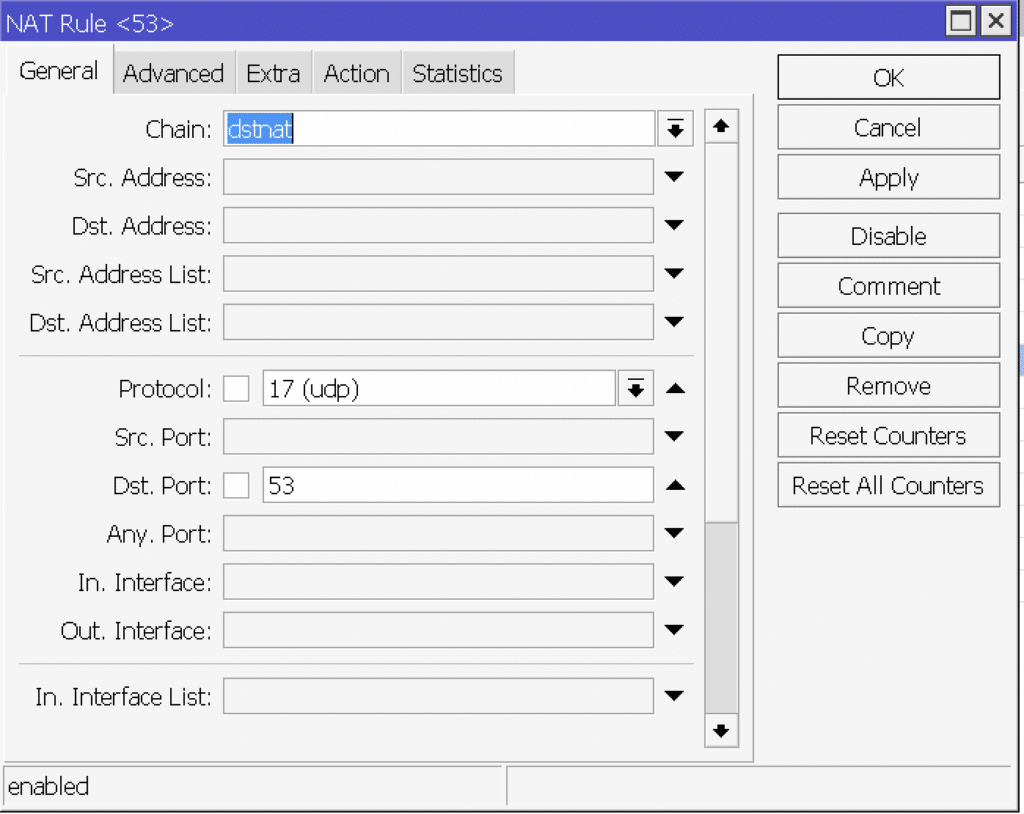
Per impedire qualsiasi tentativo di bypass, è sufficiente impostare due semplici regole di Destination NAT (DST-NAT) su MikroTik:
- Spostati su IP > FIREWALL > NAT.
- Crea una nuova regola premendo il tasto +.
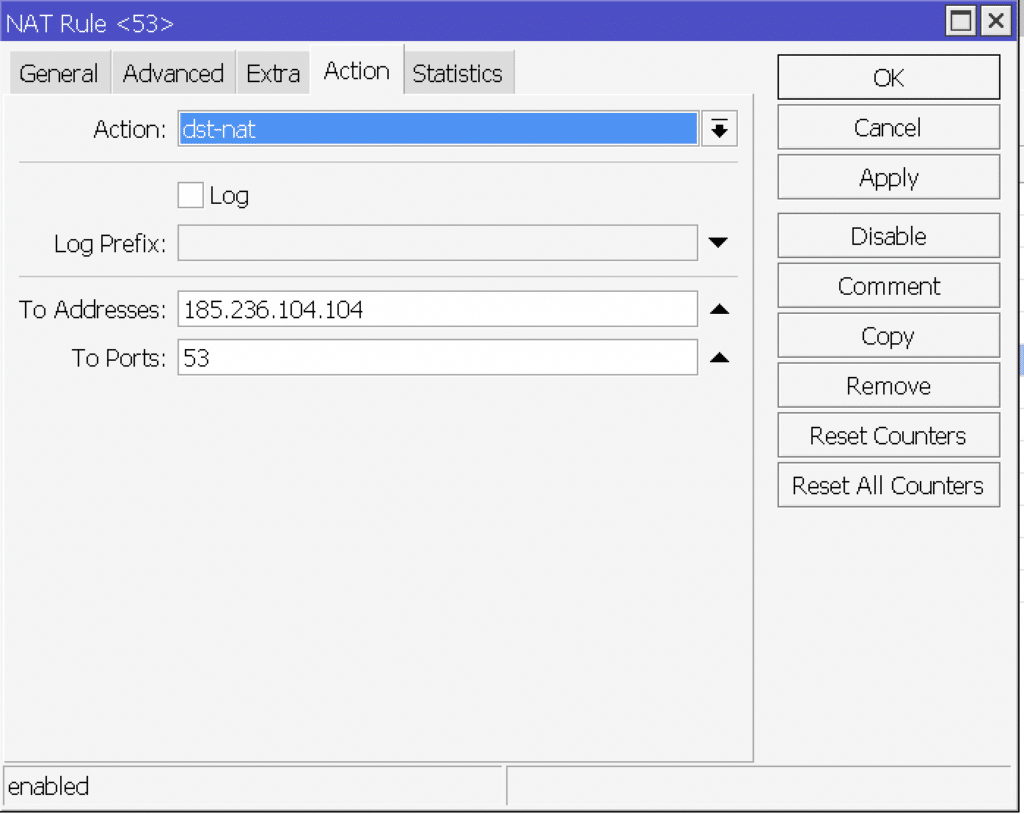
- Imposta Chain = dstnat, Protocol = tcp, Dst. Port = 53. Nella scheda Action seleziona dst-nat.
- Nel campo To Addresses inserisci l’indirizzo IP del server DNS FlashStart e nel campo To Ports inserisci il valore 53.
- Replica la medesima regola (utilizzando il tasto Copy) cambiando unicamente il protocollo in udp.
In questo modo, tutte le richieste DNS uscenti dalla rete locale verranno intercettate dal router MikroTik e reindirizzate forzatamente verso la piattaforma FlashStart, a prescindere dai server DNS configurati sui singoli dispositivi.
A questo punto, dalla dashboard di FlashStart, sarà possibile bloccare con un semplice clic qualsiasi piattaforma, compreso YouTube, impedendone l’accesso sia da browser web sia dalle applicazioni mobile.
La medesima logica di blocco utilizzata per YouTube può essere estesa a qualsiasi sito web, servizio o social network, consentendo una personalizzazione capillare degli accessi per diversi gruppi di utenti all’interno dell’organizzazione.
L’integrazione tra le prestazioni di MikroTik e l’efficacia di FlashStart rappresenta una delle soluzioni di filtraggio dei contenuti più potenti, veloci e flessibili disponibili sul mercato.
Protezione DNS di nuova generazione: totalmente basata su cloud, potenziata da IA e facile da attivare
Puoi attivare la protezione FlashStart® Cloud su qualsiasi tipo di Router e Firewall per proteggere i dispositivi desktop e mobile e i dispositivi IoT sulle reti locali.