


1. Perché bloccare Windows Update su Mikrotik?
Bloccare Windows Update su una rete, una misura che può portare a migliori prestazioni della rete, può essere necessaria in determinate situazioni per mantenere la stabilità e la larghezza di banda. A volte, gli aggiornamenti di Windows possono consumare una grande quantità di larghezza di banda e interferire con l’utilizzo di applicazioni aziendali. Pertanto, bloccare Windows Update su Mikrotik può essere un modo per evitare problemi e garantire che la rete funzioni in modo efficiente e stabile. Inoltre, il blocco di Windows Update consente anche agli amministratori di rete di controllare e monitorare gli aggiornamenti, il che può essere utile in termini di sicurezza e pianificazione delle risorse.
Non è una buona pratica bloccare completamente gli aggiornamenti di Windows, poiché potrebbe rappresentare un vettore di sicurezza in un’azienda nel caso in cui l’intera infrastruttura fosse basata su Microsoft. Tuttavia, una buona pratica per gli amministratori è pianificarla. In questo articolo, parleremo di come ottenere questo risultato con Mikrotik e FlashStart.
2. Come configurare Mikrotik per bloccare Windows Update
Mikrotik è un router con molte capacità e funzionalità di sicurezza, ed è possibile creare regole firewall per bloccare gli aggiornamenti di Windows Update in modo semplice. Microsoft utilizza i seguenti host per gli aggiornamenti sulle porte 80 e 443:
http://windowsupdate.microsoft.com
http://*.windowsupdate.microsoft.com
https://*.windowsupdate.microsoft.com
http://*.update.microsoft.com
https://*.update.microsoft.com
http://*.windowsupdate.com
http://download.windowsupdate.com
http://download.microsoft.com
http://*.download.windowsupdate.com
http://wustat.windows.com
http://ntservicepack.microsoft.com
http://stats.microsoft.com
https://stats.microsoft.com
Questo elenco può essere modificato, in Mikrotik, potremmo utilizzare il comando “content” per il traffico sulla porta 80, utilizzare il proxy DNS in Mikrotik e creare una voce a un IP locale, nonché utilizzare TLS-HOST per il traffico sulla porta 443.
Blocca Windows Update con Mikrotik per la porta 443.
Puoi utilizzare le seguenti regole per bloccare il traffico di Windows Update con Mikrotik.
/ip firewall filter add action=drop chain=prerouting comment=”Blok Windows Update” protocol=tcp tls-host=windowsupdate.microsoft.com add action=drop chain=prerouting comment=”Blok Windows Update” protocol=tcp tls-host=download.microsoft.com add action=drop chain=prerouting comment=”Blok Windows Update” protocol=tcp tls-host=test.stats.update.microsoft.com add action=drop chain=prerouting comment=”Blok Windows Update” protocol=tcp tls-host=ntservicepack.microsoft.com add action=drop chain=prerouting comment=”Blok Windows Update” protocol=tcp tls-host=*.download.windowsupdate.com add action=drop chain=prerouting comment=”Blok Windows Update” protocol=tcp tls-host=*.update.microsoft.com add action=drop chain=prerouting comment=”Blok Windows Update” protocol=tcp tls-host=download.windowsupdate.com add action=drop chain=prerouting comment=”Blok Windows Update” protocol=tcp tls-host=*.windowsupdate.microsoft.com
Puoi anche utilizzare RAW invece di filter/firewall.
>> FlashStart è il filtro DNS per attacchi wifi, malware e contenuti indesiderati? Richiedi un preventivo o tprovalo ora
3. Blocco tramite DNS
Per farlo utilizzando il proxy DNS di Mikrotik, puoi creare le seguenti regole nella sezione IP/DNS:
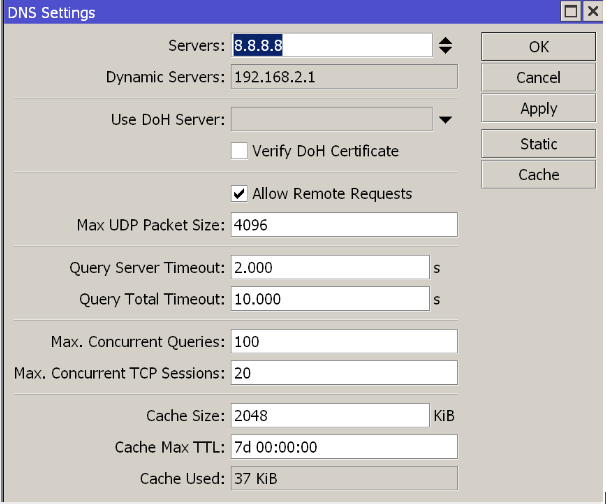
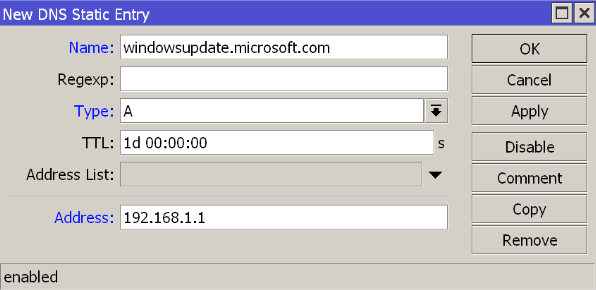
Fai clic su Statico e aggiungi una voce di tipo tutti gli host di cui sopra. Ecco un esempio, in cui tutto il traffico viene inoltrato a un server locale o a un indirizzo IP inesistente.
4. Perché è importante controllare gli aggiornamenti in una rete aziendale?
In una rete aziendale, il controllo degli aggiornamenti è essenziale per garantire la stabilità e la sicurezza della rete. Gli aggiornamenti possono correggere problemi di sicurezza e aggiungere nuove funzionalità a sistemi e applicazioni, ma possono anche causare problemi, se la rete non dispone di una larghezza di banda sufficiente o il consumo è troppo elevato.
Ad esempio, in una rete in cui sono presenti sistemi critici e la larghezza di banda è limitata, potremmo perdere l’accesso, ad esempio, alle risorse su Internet, come le macchine virtuali nel cloud. Per questi motivi, è importante che gli aggiornamenti vengano eseguiti in modo controllato e testati prima di essere distribuiti in tutta la rete.
In questo modo, i rischi possono essere ridotti al minimo e può essere garantita un’esperienza utente affidabile e sicura.
5. Come garantire che la tua rete sia protetta bloccando Windows Update
Sebbene bloccare Windows Update possa essere una soluzione temporanea per prevenire problemi sulla rete aziendale, è importante garantire che la rete sia protetta da altre minacce. Ecco alcuni passaggi che puoi eseguire per garantire la sicurezza della rete mentre Windows Update è bloccato:
» Mantenere i programmi antivirus e antimalware aggiornati su tutti i dispositivi della rete. Eseguire scansioni regolari e monitorare l’attività di rete per possibili intrusioni.
» Verifica le regole di sicurezza nel Firewall: Un firewall è un sistema di sicurezza che consente o nega l’accesso alla rete in base a un insieme di regole. Configura regole rigide per limitare l’accesso alla rete e proteggerla da potenziali minacce.
» Mantenere backup: Esegui backup regolari dei dati critici sulla rete per garantirne il ripristino in caso di guasti tecnici o intrusioni.
» Monitorare e eseguire audit regolari: Monitora la rete per possibili intrusioni o comportamenti anomali. Esegui audit regolari per rilevare e correggere possibili vulnerabilità di sicurezza.
6. Alternative a Mikrotik per bloccare Windows Update
Mikrotik è un firewall e router potente con capacità molto elevate, ma non dimenticare che la sua funzione principale è gestire la rete e non è progettato per la gestione del traffico. FlashStart è una potente soluzione di filtraggio DNS, integrata dall’intelligenza artificiale e a bassa latenza e può essere integrata senza problemi nel tuo router Mikrotik.
Nel caso in cui crei regole per bloccare Windows Update con Mikrotik e Microsoft apporta modifiche, devi aggiornarle nel router. Utilizzando FlashStart, la gestione sarà ancora più semplice, perché, grazie ai suoi filtri granulari e agli aggiornamenti costanti, avremo sempre un blocco garantito, senza aggiungere o modificare regole nel nostro router Mikrotik.
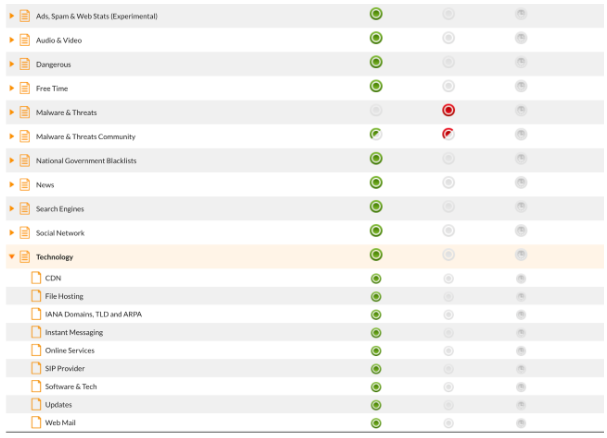
FlashStart ha una categoria speciale chiamata Aggiornamenti. Se vogliamo bloccare solo i domini Windows Update con FlashStart, possiamo aggiungerli nella sezione lista nera personale.

FlashStart aiuterà a bloccare gli aggiornamenti e controllare la rete. Inoltre, l’integrazione per il blocco di Windows Update faciliterà il lavoro per un amministratore.
Tuttavia, non è l’unica cosa. Come abbiamo già menzionato, bloccare completamente Windows Update su una rete non è una buona pratica, poiché potremmo avere un vettore di attacco per un bug di sicurezza in una versione del software. FlashStart ci offre la possibilità di bloccare gli aggiornamenti pianificati; ciò significa che potremmo bloccare gli aggiornamenti durante l’orario di lavoro e lasciarli attivi dopo l’orario, in questo modo sfrutteremmo meglio la larghezza di banda senza impattare l’utilizzo. Questa è una funzione veramente utile e senza la complessità di altre soluzioni.
7. Suggerimenti e considerazioni finali su come bloccare Windows Update con Mikrotik.
Quando blocchi Windows Update con Mikrotik, è importante considerare i seguenti suggerimenti e fattori:
» Testa la configurazione prima di distribuirla su tutta la rete: Prima di bloccare Windows Update su tutti i dispositivi della rete, assicurati che la configurazione funzioni correttamente in un ambiente di test.
» Mantieni i sistemi e le applicazioni critiche aggiornati: Anche se blocchi Windows Update, assicurati di mantenere aggiornati i sistemi e le applicazioni critiche per garantirne la sicurezza e la stabilità.
» Monitora gli aggiornamenti importanti: Microsoft rilascia aggiornamenti importanti, di tanto in tanto, che risolvono problemi critici o vulnerabilità di sicurezza. Monitora questi aggiornamenti e considera il temporaneo sblocco di Windows Update per installarli sulla rete.
» Pianifica la gestione degli aggiornamenti: Determina un piano per la gestione degli aggiornamenti sulla rete e assicurati di avere una strategia per gestire gli aggiornamenti importanti e critici. FlashStart offre blocchi pianificati.
In sintesi, è importante considerare attentamente le conseguenze del blocco di Windows Update su Mikrotik e FlashStart e ricordare di adottare misure per garantire la sicurezza e la stabilità a lungo termine della rete ottimizzando la larghezza di banda.
>> FlashStart protegge rapidamente e costantemente più di 25 milioni di utenti dai rischi informatici ? Richiedi un preventivo o tprova ora
Puoi attivare la protezione FlashStart® Cloud su qualsiasi tipo di router e firewall per proteggere i dispositivi desktop e mobili e i dispositivi IoT sulle reti locali.